没有接口怎么办?这些转接器与网卡帮你大忙
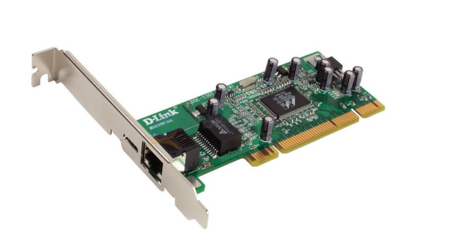
在当今这个高度数字化的时代,电脑、手机、平板等设备已经成为我们生活和工作中不可或缺的一部分。一个令人头疼的问题时常出现:设备上的接口不夠用,或者缺少某种特定类型的接口。比如,你想给轻薄笔记本插上有线网络、外接显示器、读取 SD 卡,却发现机身上只有几个 USB-C 口;又或者你的台式机主板网口坏了,Wi-Fi 信号又不稳定。这时,各种转接器和网卡就能派上大用场。
一、常见的接口困境
- 轻薄本接口精简:为了追求极致轻薄,很多笔记本只保留 1-2 个 USB-C 口,连传统的 USB-A、HDMI、RJ45 网口都被砍掉。
- 台式机网口损坏或缺失:老旧主板或某些 ITX 主板可能只有一个网口,一旦损坏就断了有线网络。
- 设备接口类型不匹配:比如只有 USB-A 口的电脑想连接 USB-C 显示器,或者手机想插网线。
- 多设备同时连接需求:需要同时接鼠标、键盘、U 盘、网线、显示器,但接口数量远远不够。
面对这些问题,我们不必急着换电脑或手机,选择合适的转接器或网卡就能低成本解决。
二、转接器:小身材,大用途
转接器(也叫扩展坞、转换器)的核心作用是将一种接口转换为另一种或多种接口。常见的有:
- USB-C 转 USB-A / HDMI / VGA / RJ45 / SD 卡:一线多用,适合轻薄本。
- USB-A 转 USB-C:让老电脑用上新型 USB-C 设备。
- HDMI 转 VGA / DVI:连接老式显示器或投影仪。
- Lightning 转 3.5mm / USB-A:解决 iPhone 没有耳机孔或需要读 U 盘的问题。
- 多合一扩展坞:通常带网口、HDMI、USB 口、读卡器等,一物解决所有接口焦虑。
选购要点:确认协议兼容(如 USB 3.0/3.1/3.2、雷电 3/4)、是否支持视频输出、供电能力、是否发热严重等。品牌如绿联、飞利浦、贝尔金、安克等都有成熟产品。
三、网卡:让设备重新连上有线网络
这里的“网卡”通常指外接网卡,分为有线网卡和无线网卡两大类。
1. 有线网卡
- USB 转 RJ45 网卡:插上 USB 口就能获得一个千兆甚至 2.5G 网口,免驱或需装驱动,适合笔记本、台式机、甚至部分平板。
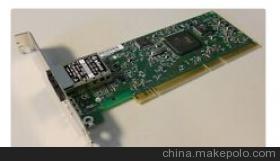
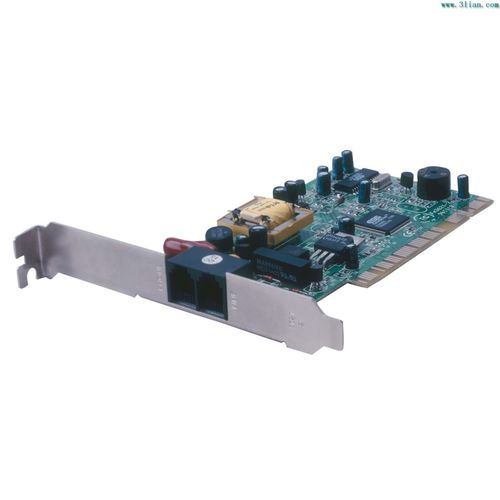
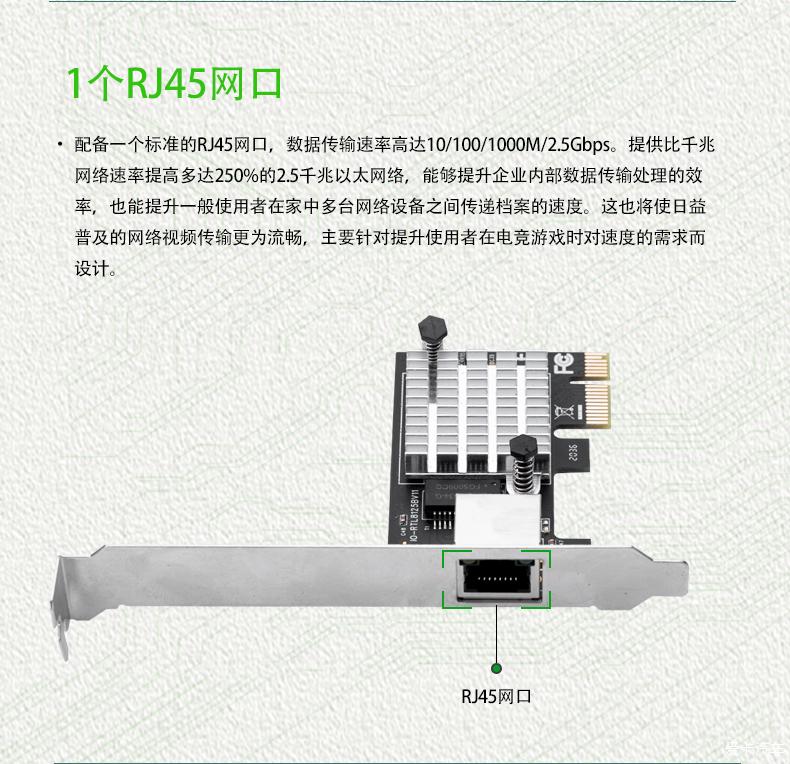
- PCIe 网卡:台式机内部扩展,性能更稳定,适合主板网口损坏或需要多网口的情况。
- Type-C 转网口:常用于轻薄本,体积小巧。
2. 无线网卡
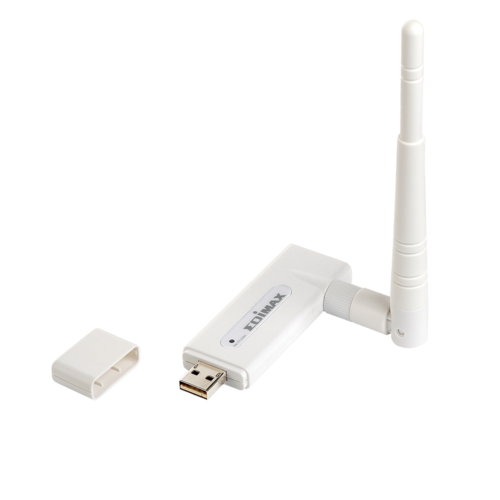
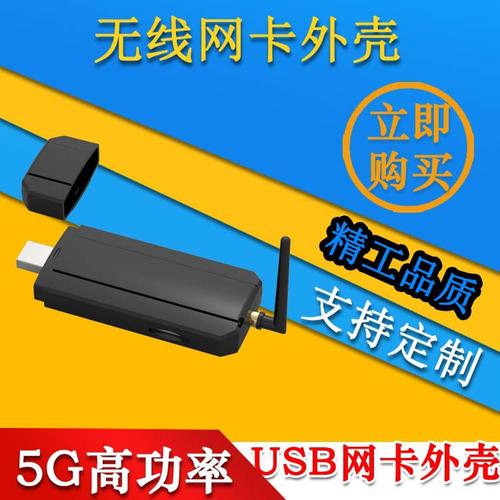
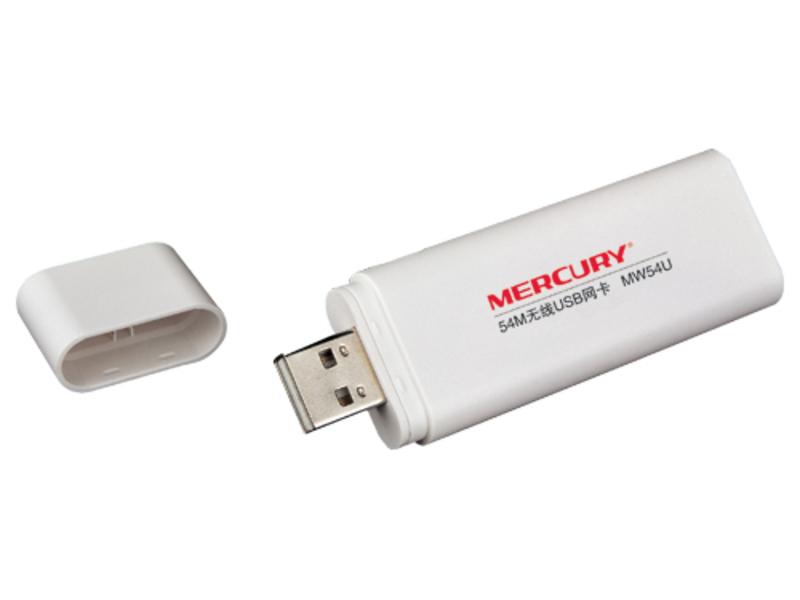
- USB 无线网卡:让没有 Wi-Fi 的台式机连上无线网络,或增强信号。
- PCIe 无线网卡:内置天线,信号更稳定,适合长期使用。
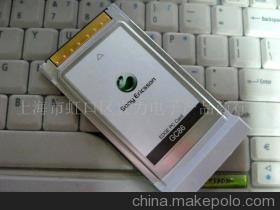
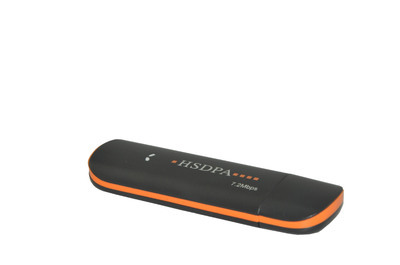
- 随身 Wi-Fi / 4G/5G 网卡:在没有宽带的地方通过移动网络上网。
优势:不用拆机维修主板,即插即用,成本远低于更换设备。尤其对于老旧电脑,一块几十元的 USB 网卡就能让它重获新生。
四、转接器与网卡的实际帮助
- 提升工作效率:多接口扩展让双屏、有线网络、外设同时工作,告别反复插拔。
- 节省成本:相比换新电脑,转接器/网卡价格低廉,效果显著。
- 增强设备兼容性:让新旧设备互联互通,延长设备使用寿命。
- 便携易用:大多数转接器/网卡体积小,方便随身携带,出差、会议随时使用。
- 解决特殊场景:比如超极本没有网口却能通过转接器接入稳定有线网,游戏直播、大文件传输更可靠。
五、选购与使用注意事项
- 明确需求:先列出你需要的接口类型和数量,避免买错。
- 注意协议与速度:比如 USB 3.0 转千兆网卡,如果转接器本身是 USB 2.0,网速会受限。
- 驱动兼容性:部分网卡在 Windows/macOS/Linux 下需要驱动,购买前查看评价。
- 供电问题:同时接多个设备时,可能需要带外接供电的扩展坞。
- 品牌与售后:选择正规品牌,避免低价劣质产品造成设备损坏。
- 散热与稳定性:长时间高速传输时,注意转接器/网卡发热情况。
六、
没有接口并不可怕,可怕的是一筹莫展。无论是 USB-C 扩展坞、USB 转网卡,还是 PCIe 内置网卡,这些小配件都能以极低的成本解决大问题。它们让老旧设备焕发第二春,让轻薄本拥有工作站般的扩展能力,让网络连接不再受限于机身接口。下次再遇到“没有接口”的尴尬,不妨先看看转接器和网卡——它们真的能帮大忙。
如若转载,请注明出处:http://www.shengdidasha.com/product/52.html
更新时间:2026-10-15 03:24:13